
Salt Player for Windows 的本地听歌统计插件:看你听了多久,也看最常听的歌、歌手和专辑。数据只存在本机。
完整说明见插件详细说明。
- 总览:累计时长、听歌天数、最长连续和当前连续天数。
- 热力图:按天或按周,可选年份或最近一年,颜色阈值根据近 12 个月数据自动计算。
- 时长分布:按小时、日期或每 7 天汇总,支持柱状、折线、平滑曲线;默认“今天 + 柱状图”,之后记住你的选择。
- 歌曲明细:听满单曲 50% 计一次有效播放;可按歌名或歌手搜索,每页数量可自定义(默认 25)。
- 排行:歌曲、歌手、专辑,按播放次数或收听时长排序。合作歌曲分别计入每位歌手。
- 外观:跟随 SPW 深浅主题,适配椒盐经典、亚克力、云母和云母 Alt;页面动画可在模组配置中关闭。
- 备份:支持导入、导出和合并去重,入口在右上角“…”菜单。时长显示四舍五入到分钟。
以下为历史截图,仅供参考。
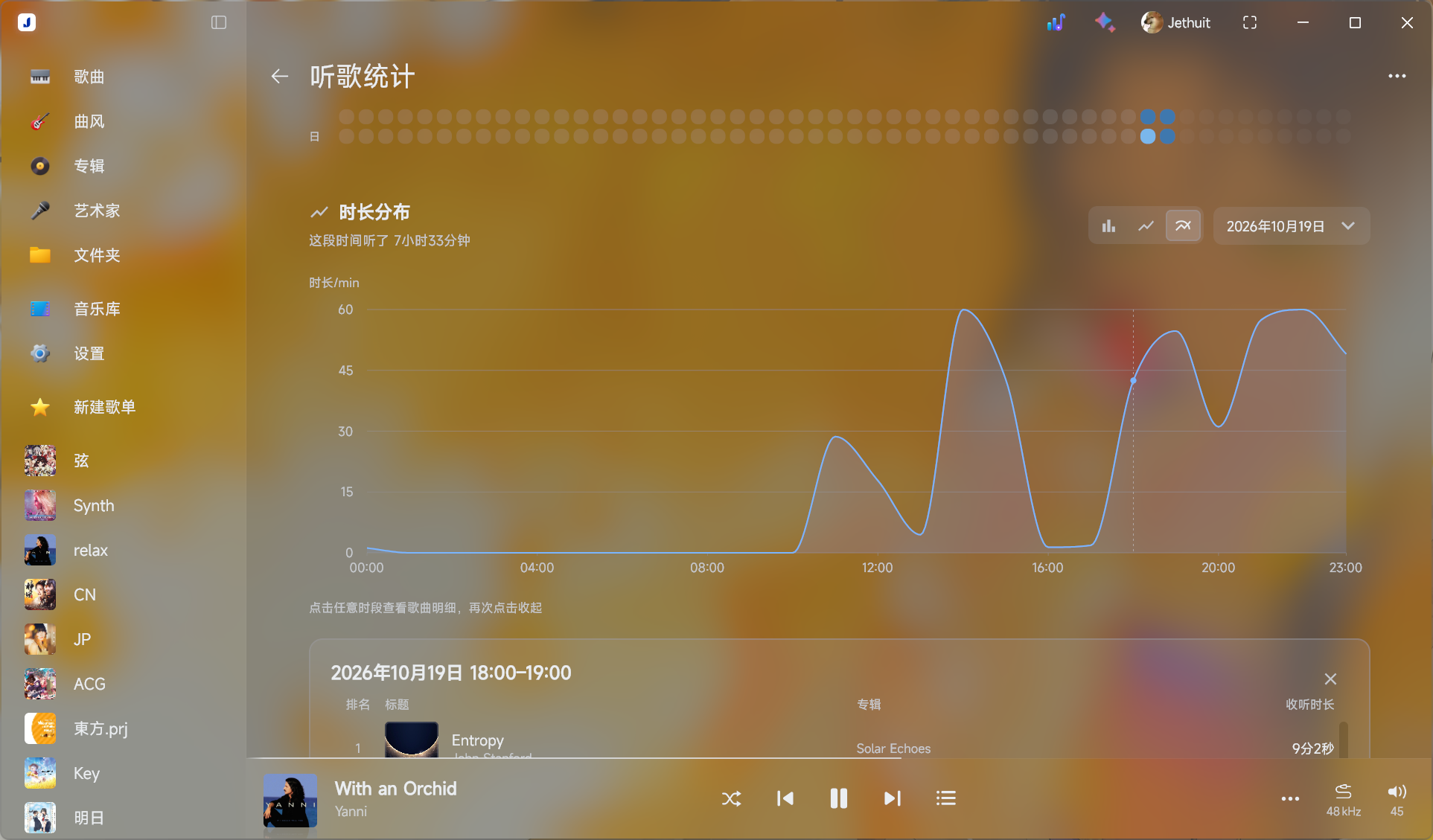
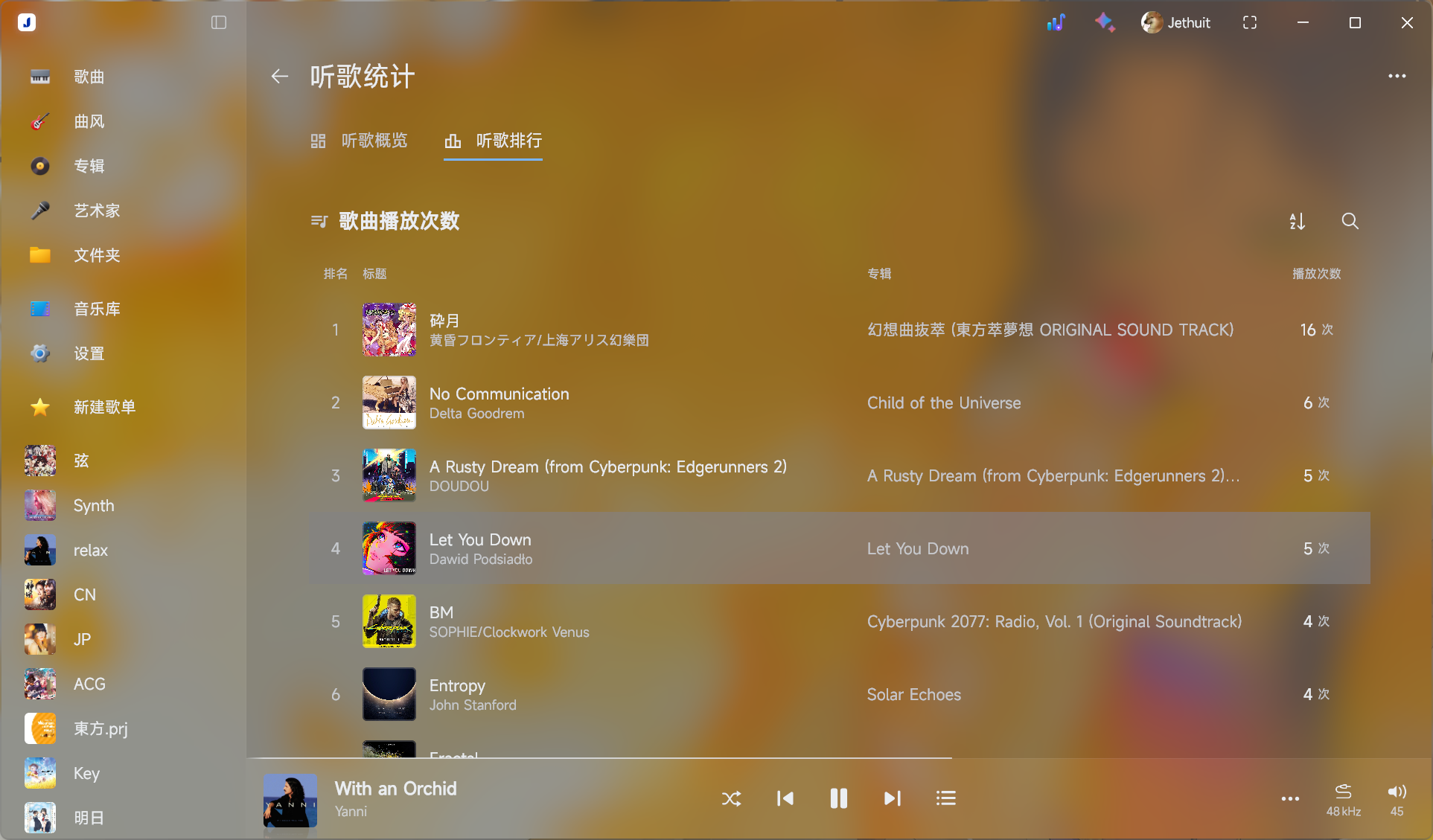
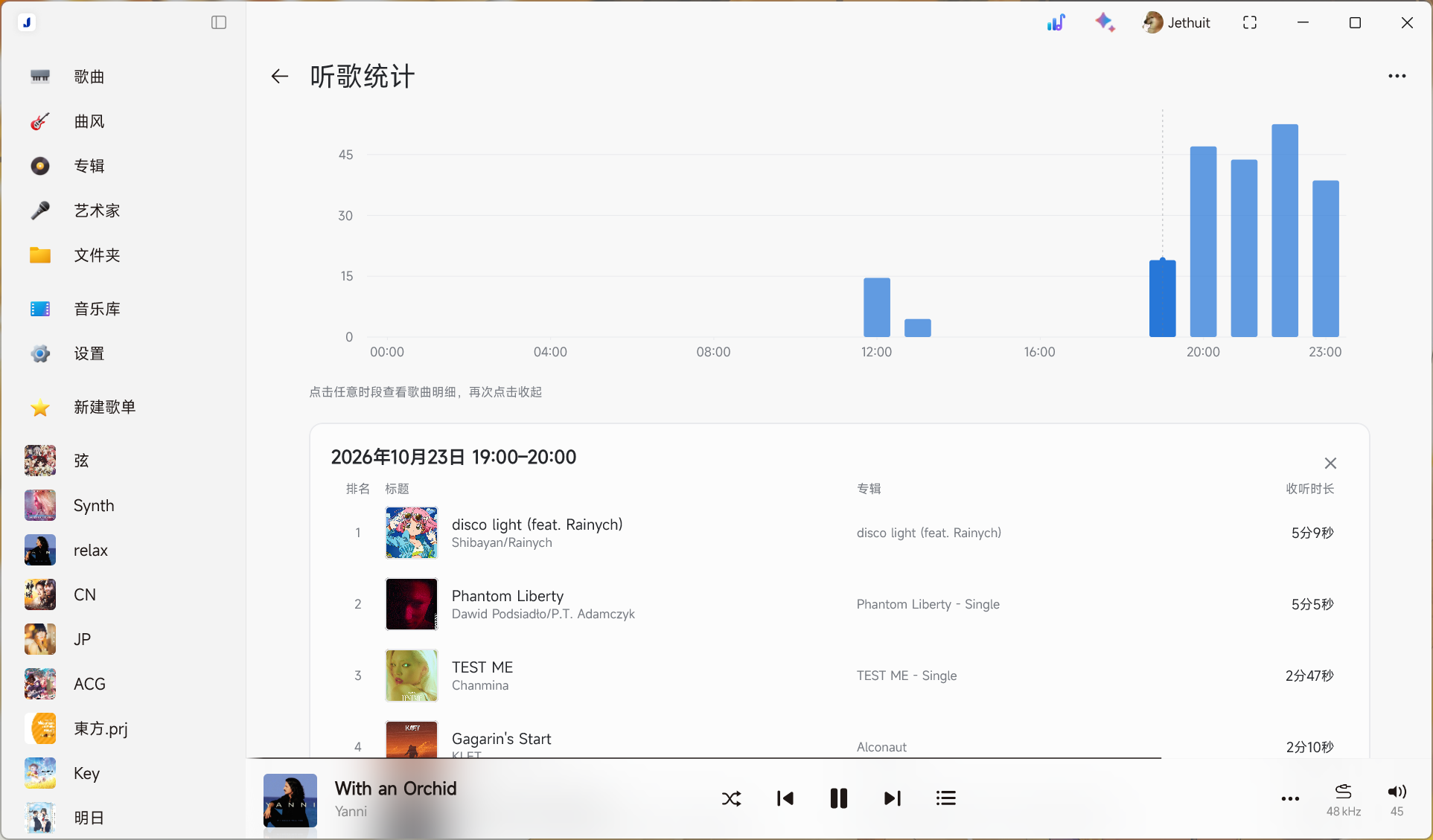
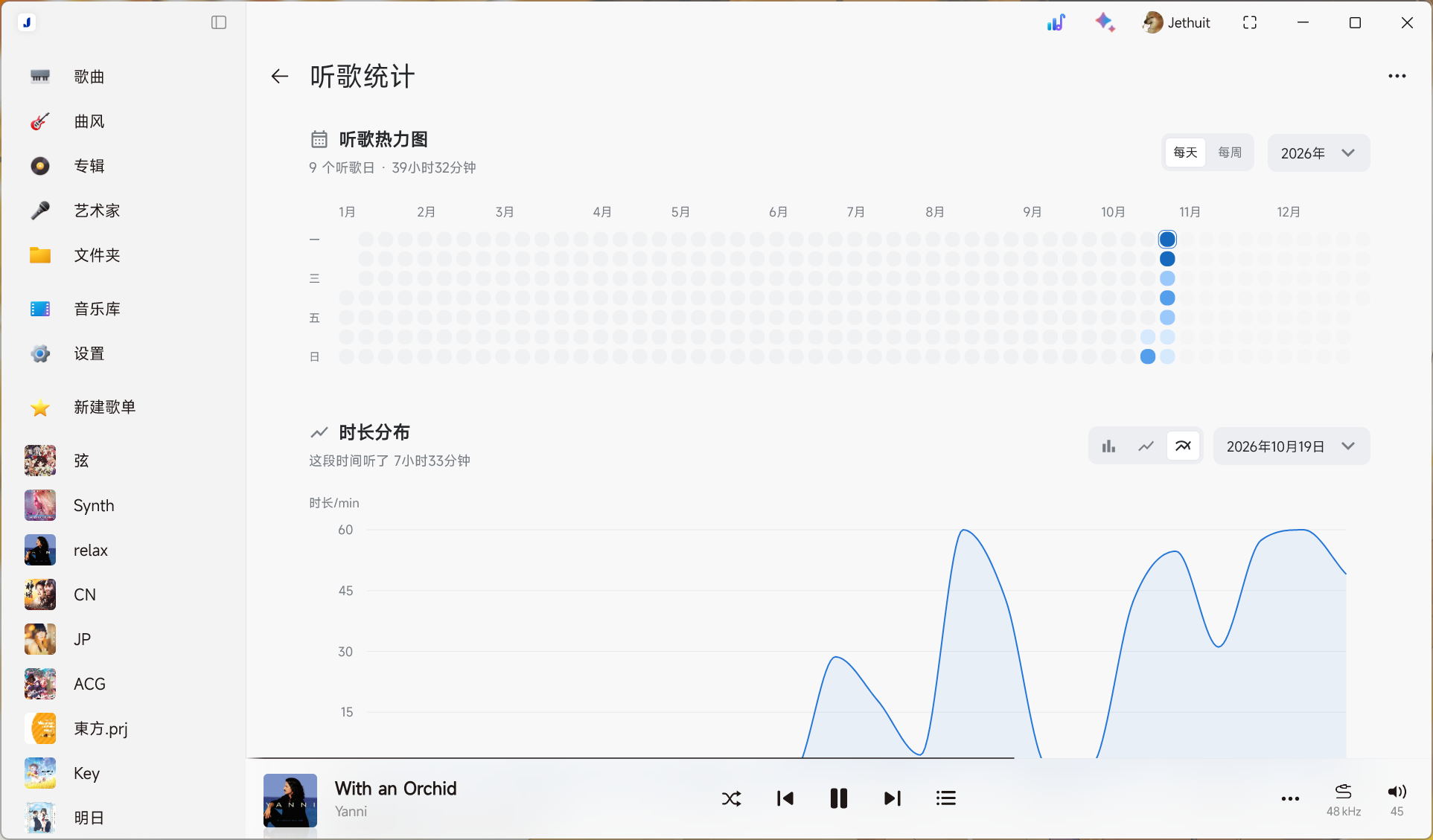
- 从 GitHub Releases 下载
.spmod安装包。 - 在 SPW 创意工坊/模组管理中选择本地导入,按提示授权并启用。
- 点击窗口顶部、彩色快捷按钮左侧的听歌统计图标,或在模组配置中点“打开听歌统计”。
无需额外运行环境。
更新失败? 先在 SPW 中删除插件,再导入新的安装包。
诊断日志在哪? 在插件配置中开启写入诊断日志,然后查看数据目录里的 status.log。其中可能含本机路径,分享前请打码。
%APPDATA%\Salt Player for Windows\workshop\data\com.jethuit.spw.listenstats
或
C:\Users\用户名\AppData\Roaming\Salt Player for Windows\workshop\data\com.jethuit.spw.listenstats
其他问题请到 Issues 反馈。
- 数据合并自播放器本地历史、插件启用后的记录和你导入的备份,不会上传到任何服务器。
- 兼容性取决于 SPW 版本、页面结构和权限;宿主更新后可能需要适配。
- 启用前的历史受播放器保留范围限制,小时分布可能有偏差。
- 换设备或重建曲库后,歌曲记录可能对不上;导入旧版汇总备份可能少计。
- 封面取自音频内嵌图片,读不到时显示默认图。
- 背景材质不可用时,会改用纯色背景。
原创代码与文档采用 MIT License。第三方组件(SaltUI、sqlite-jdbc、Material Symbols)的声明见第三方组件。